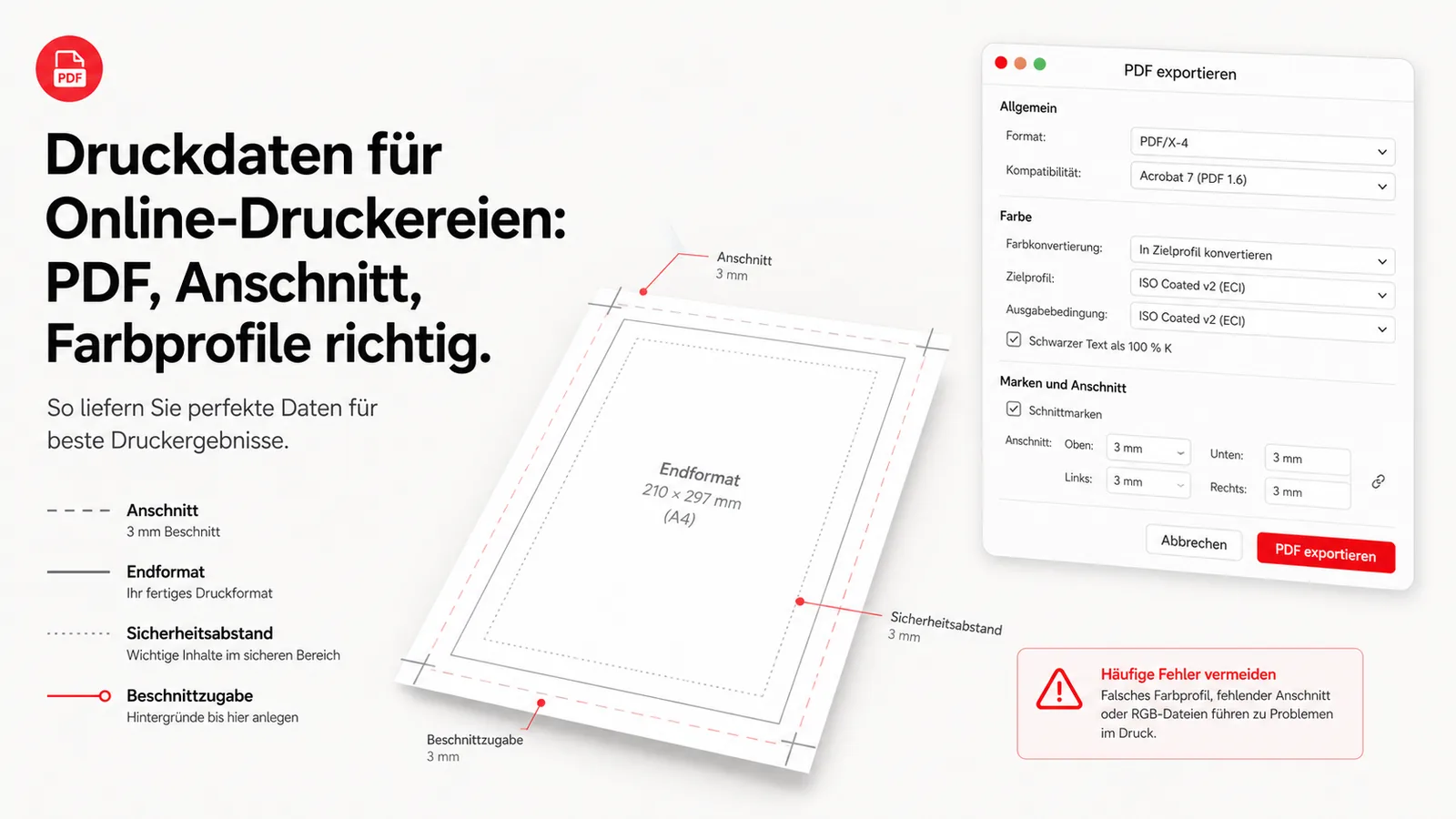
1. Format + Beschnittzugabe (Bleed)
Ein A5-Flyer hat 148 × 210 mm. Deine Datei aber muss 154 × 216 mm sein — also pro Seite 3 mm extra. Diese Beschnittzugabe (englisch „bleed“) wird beim Schneiden später entfernt. Sie verhindert, dass weiße Streifen am Rand entstehen, falls der Schneideprozess minimal verrutscht.
Praxis: In InDesign oder Affinity Publisher beim Dokument-Setup direkt 3 mm Anschnitt einstellen. Bilder und Hintergründe ziehen bis in den Anschnitt. Wichtige Inhalte (Texte, Logos) halten 5 mm Abstand vom Endformat-Rand nach innen.
3 mm Beschnittzugabe rundherum, 5 mm Sicherheitsabstand nach innen. Online-Druckereien akzeptieren teils auch 2 mm — 3 mm sind unkritisch.
2. Farbmodus: CMYK statt RGB
Dein Bildschirm zeigt RGB — den additiven Farbraum aus Rot, Grün, Blau. Drucker arbeiten mit CMYK — Cyan, Magenta, Yellow, Key (Schwarz). RGB-Bilder werden beim Druck umgerechnet, oft mit unschönen Farbverschiebungen, gerade bei kräftigen Blau- oder Grüntönen.
Wandle Bilder vor dem Export in CMYK um (in Photoshop: Bild → Modus → CMYK). Vektorgrafiken sollten in deinem Layout-Programm als CMYK angelegt werden.
3. Auflösung: 300 dpi minimum
Bilder müssen bei der finalen Druckgröße mindestens 300 dpi haben — bei kleineren Auflösungen werden sie pixelig. Ein Foto, das mit 1500 × 1000 px aufgenommen wurde, kann maximal mit 12,7 × 8,5 cm druckscharf wiedergegeben werden.
Faustformel: Pixelbreite ÷ 300 × 2,54 = maximale Druckbreite in cm. Für ein A4-Plakat (29,7 × 21 cm) brauchst du also mindestens 3.500 × 2.480 px.
4. Schriften einbetten oder in Pfade umwandeln
Wenn deine Schrift nicht mit dem PDF mitgeliefert wird, ersetzt der Drucker sie — meist durch einen Standard-Font, der dein Layout zerstört. Lösung: beim PDF-Export „Schriften einbetten“ aktivieren (PDF/X-3 oder PDF/X-4 macht das automatisch).
Sicherer: alle Texte vor dem Export in Pfade umwandeln. In Illustrator: Schrift → In Pfade umwandeln. Nachteil: Du kannst danach nichts mehr editieren — also vorher Backup speichern.
5. Farbprofile: Coated vs. Uncoated, FOGRA
Glanzpapier (Coated) und Naturpapier (Uncoated) drucken Farben unterschiedlich. Online-Druckereien geben in den Datenchecklisten an, welches Profil sie erwarten. Alle drei Profile stehen kostenlos bei der European Color Initiative (ECI) als Direkt-Download bereit:
- ISO Coated v2 / FOGRA39 — gestrichene Papiere (Hochglanz, Bilderdruck), enthalten im Paket „ECI Offset 2009“
- PSO Uncoated v3 / FOGRA52 — ungestrichene Papiere (Naturpapier, Recycling), aktueller Standard für Uncoated
- PSO Coated v3 / FOGRA51 — neuerer Standard für Coated seit 2015
In InDesign / Affinity Publisher: beim PDF-Export unter „Output“ / „Ausgabe“ das passende ICC-Profil zuweisen. In Photoshop für Bilder: Bearbeiten → In Profil umwandeln.
Nach dem Download die .icc-Dateien unter Windows: Rechtsklick → „Profil installieren“. Auf macOS: in ~/Library/ColorSync/Profiles/ ablegen. Adobe-Programme erkennen sie nach Neustart automatisch.
6. Häufige Fehler, die zu Reklamationen führen
- Schwarzer Text aus 4 Farben: Schriften unter 14 pt sollten reines K=100 sein, nicht CMYK aus allen vier Farben (sonst Geisterbilder beim Druck).
- Bilder im RGB-Modus: Beim Konvertieren am Drucker entstehen oft komplett andere Farben. Selbst konvertieren ist sicherer.
- Niedrige Auflösung: Insta-Screenshots, Stock-Bilder unter 300 dpi pixeln im Druck.
- Fehlende Beschnittzugabe: Online-Druckereien lehnen die Datei oft komplett ab.
- Falsche PDF-Version: PDF/X-4 oder PDF/X-3 ist Standard. Reines „Speichern unter“ aus Word produziert oft unbrauchbare PDFs.
7. Vor dem Upload: Druckvorschau-Check
Acrobat Pro zeigt unter Druckproduktion → Ausgabevorschau die Anschnitt-Linien, den Gesamtfarbauftrag und die Schrift-Einbettung — das wichtigste Pre-Flight-Tool. Alternativ macht das auch der Preflight direkt in InDesign / Illustrator. Die meisten Online-Druckereien laufen außerdem nach dem Upload einen automatischen Datencheck — Probleme werden vor der Bestätigung angezeigt.
Wenn du die Druckdaten richtig lieferst, druckt jede Online-Druckerei in Studio-Qualität. Wenn nicht, wird's eine Lehre.
Fazit
Druckdaten sind Handwerk, kein Hexenwerk. Wer einmal verstanden hat, wie Beschnittzugabe, CMYK und Auflösung funktionieren, liefert in 5 Minuten saubere Daten — und vermeidet die häufigste aller Print-Reklamationen: „Sieht anders aus als auf dem Bildschirm.“